
外观
安卓 v2rayNG 使用教程
阅读提示
按顺序看图操作,遇到问题再展开对应说明。
照图完成下面6步:添加订阅、更新节点,再选线、连接和测试。
使用前准备
准备服务商提供的 订阅链接,软件本身不提供线路。切换软件前,先停止其他加速器。
请选择服务商标注适用于 v2rayNG 的订阅入口;不要把店铺首页网址当订阅,也不要直接照搬其他客户端的配置。
下图为操作示意,以实际版本界面为准;颜色、分组和节点名称仅作示例。
下载并安装 v2rayNG
适用于安卓手机和平板
下载安卓版(推荐)ARM64 · 适合大多数安卓手机和平板
下载失败?使用官方备用其他版本与安装帮助
- ARMv7 / armeabi-v7a 版:适用于相应的 32 位设备。
在官方下载页选择对应设备架构、结尾为 .apk 的安装包;不要选 .sig、.asc 或 Source code。
安装包仍需满足系统要求。提示不兼容时核对系统和架构;提示解析包错误时先重新下载。已有旧版时,先保留自己的订阅链接和配置,再处理不同来源或签名的安装冲突。
本教程版本需要 Android 7.0及以上。下载完成后,打开 .apk 安装包,按系统提示安装,再打开 v2rayNG。
配置与使用(按图)
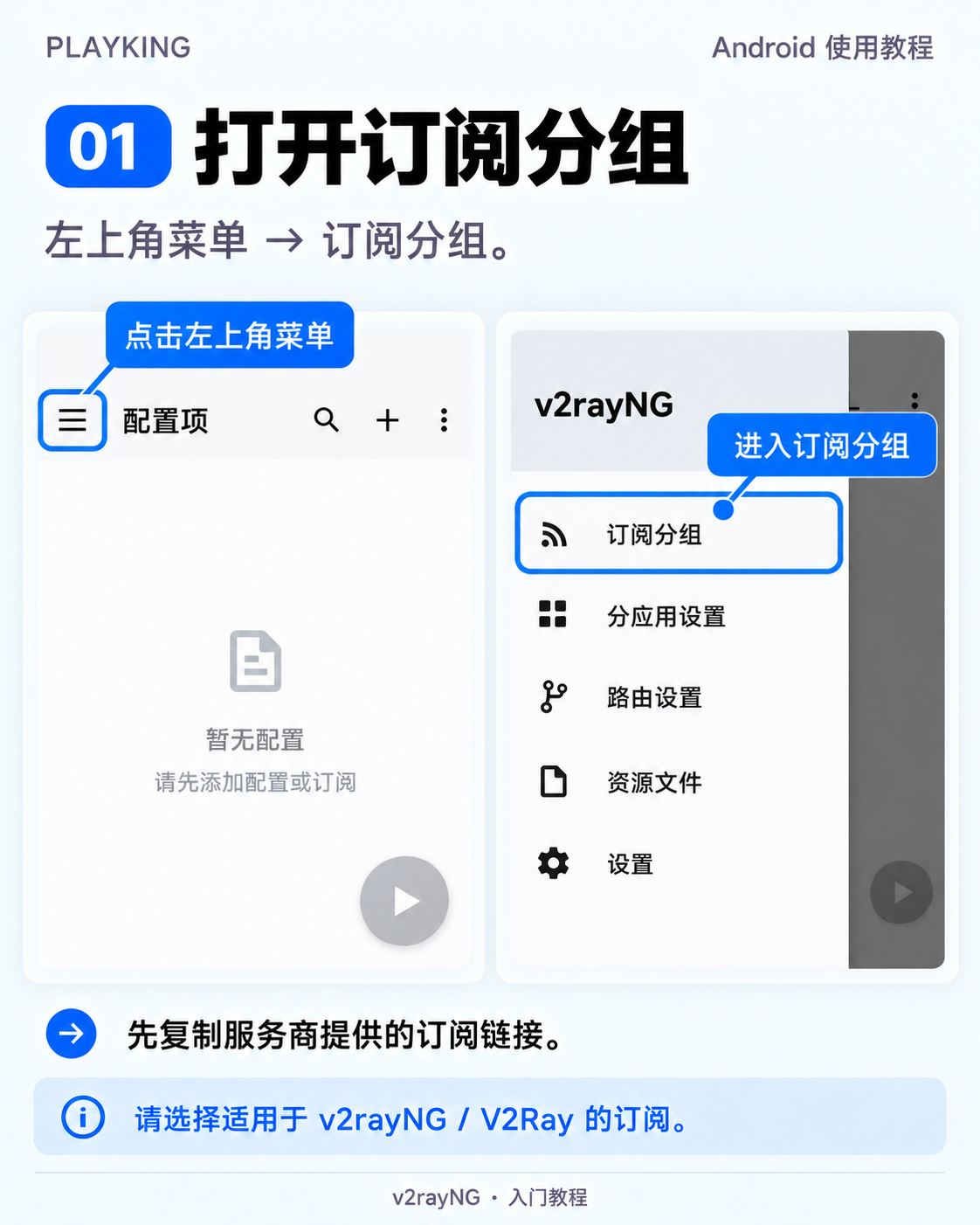
第1步:打开订阅分组
在 配置项 主界面,点 左上角菜单 ☰ → 订阅分组。
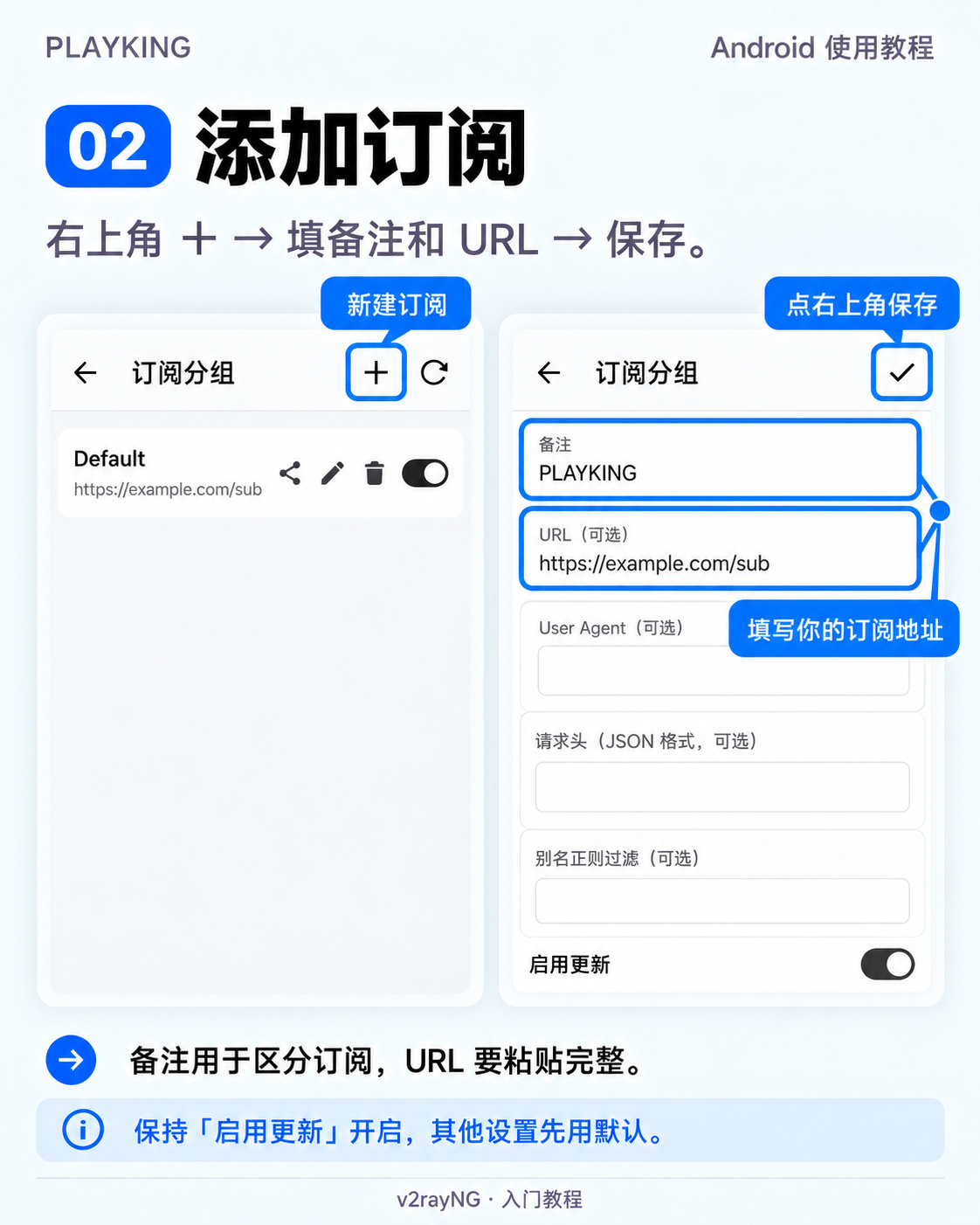
第2步:添加订阅
点右上角 +,在 备注 填一个好记的名字,在 URL(可选) 粘贴自己的完整订阅链接,再点右上角 对勾 保存。
本教程通过订阅取节点,URL 需要填写。 保持“启用更新”开启,其他设置先用默认值。
第3步:更新订阅获取节点
回到 订阅分组 列表,点 右上角更新图标(环形箭头)。在弹窗中开启 更新订阅,其他任务先保持关闭,再点 确定。
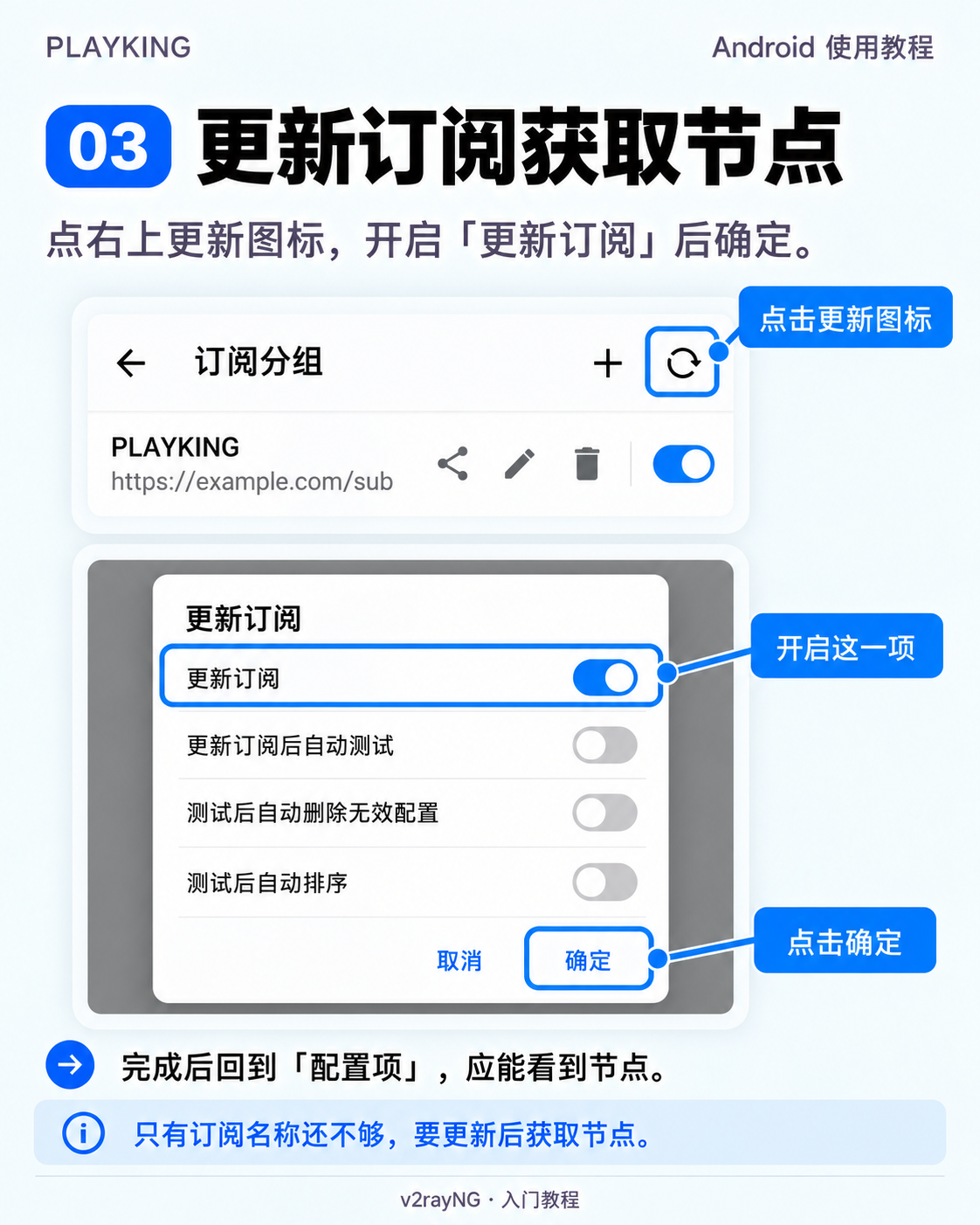
等待完成后,点左上角返回 配置项,应能看到节点。只有订阅名称、没有节点时,还不能连接。
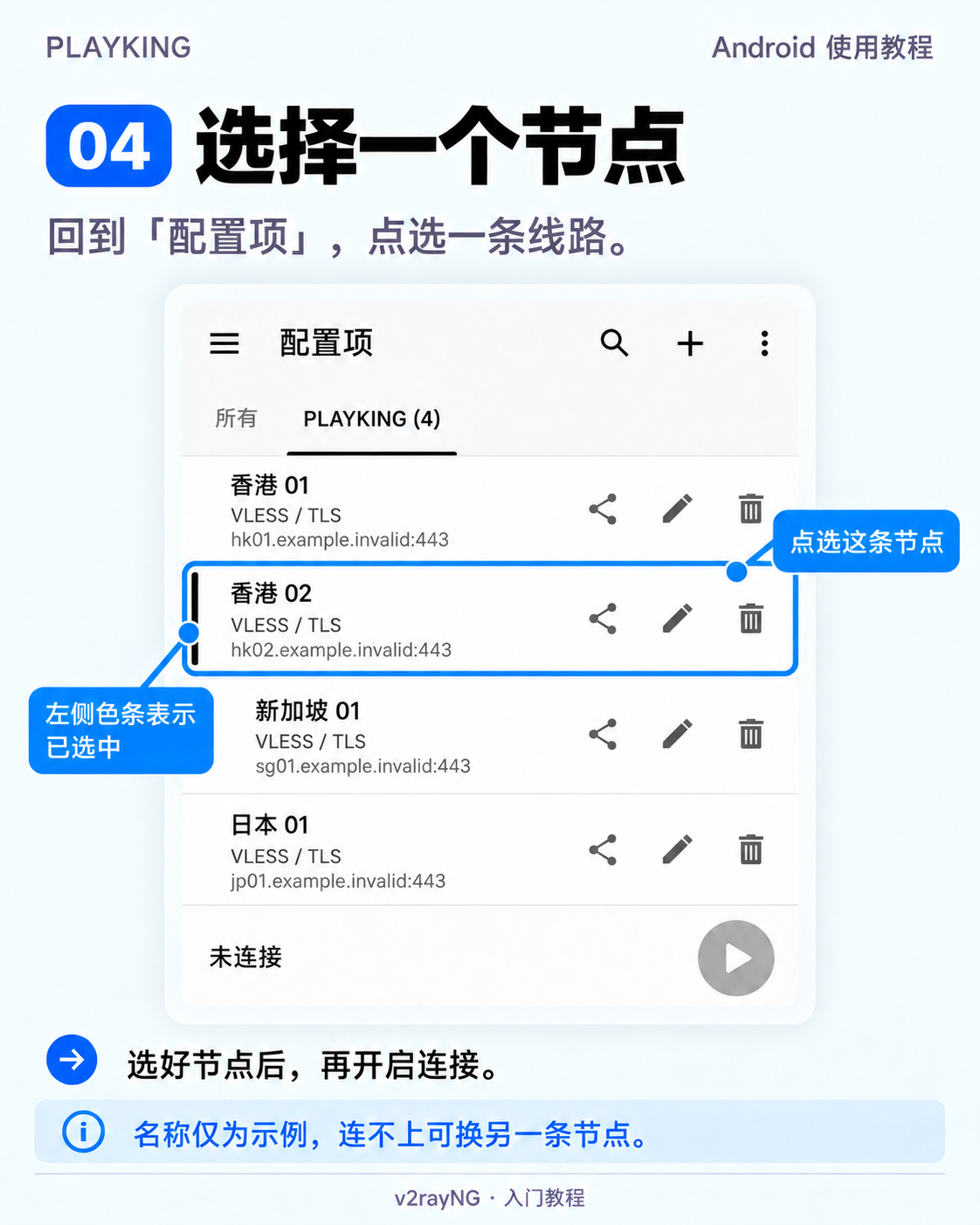
第4步:选择一个节点
点选一条节点,确认 左侧出现选中色条。如果有多个分组,先在上方选择刚添加的订阅,再选节点。
第5步:开启连接
点主界面 右下角 ▶ 启动按钮。首次出现系统 VPN 连接请求时,按提示点 确定 或 允许,等待启动完成。
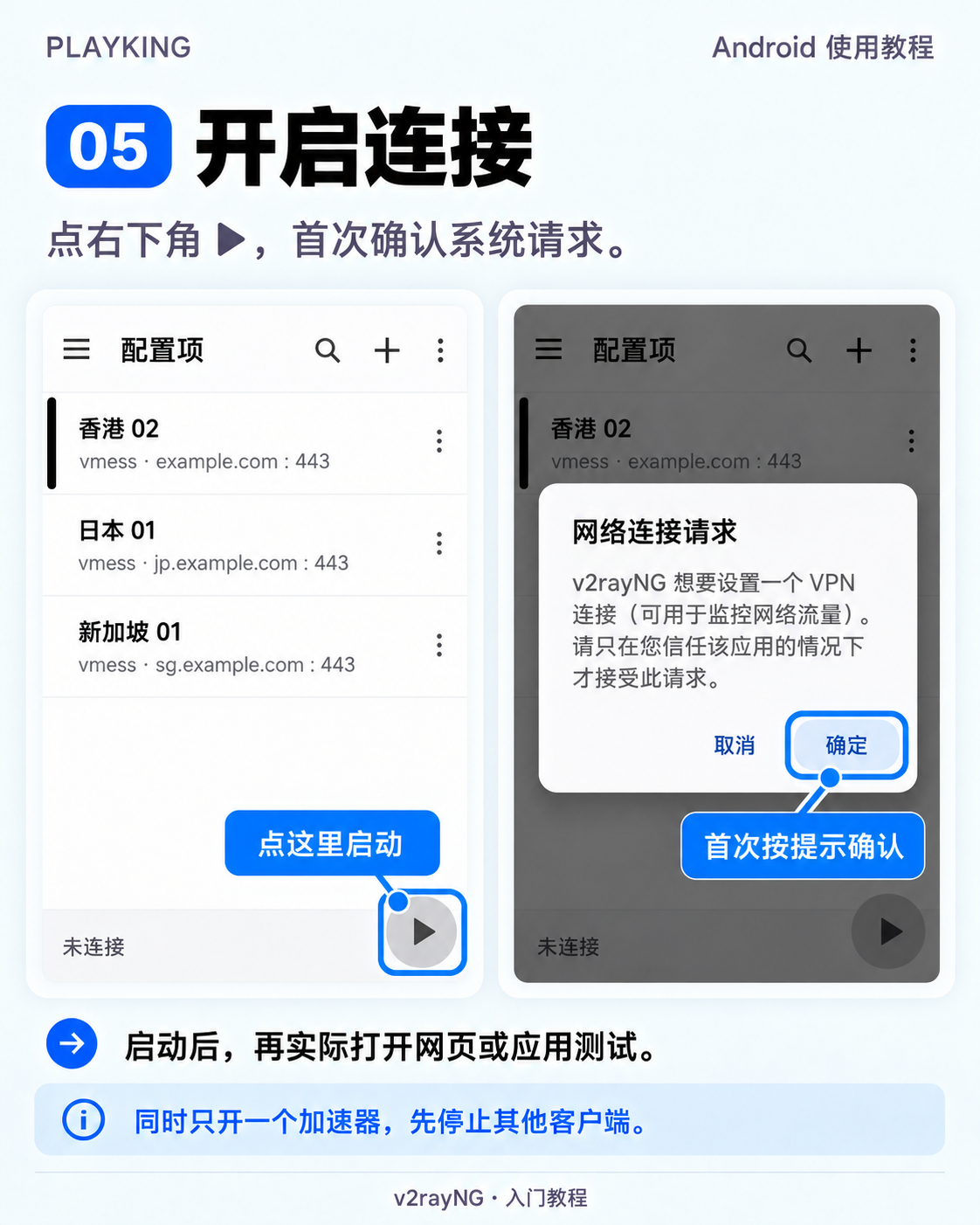
第6步:测试网页或应用
打开目标网页或应用,能正常加载就完成。打不开时,先更新订阅并重新选线、连接;仍不通,再展开下方问题排查。
底部状态栏可测试当前连接,但仍要以实际访问为准。不用时,点右下角 ■ 停止按钮 关闭连接。
常见问题
如何更新订阅?
先停止连接,进入 左上角菜单 → 订阅分组 → 右上角更新图标。弹窗开启 更新订阅,其他任务先保持关闭,再点 确定。
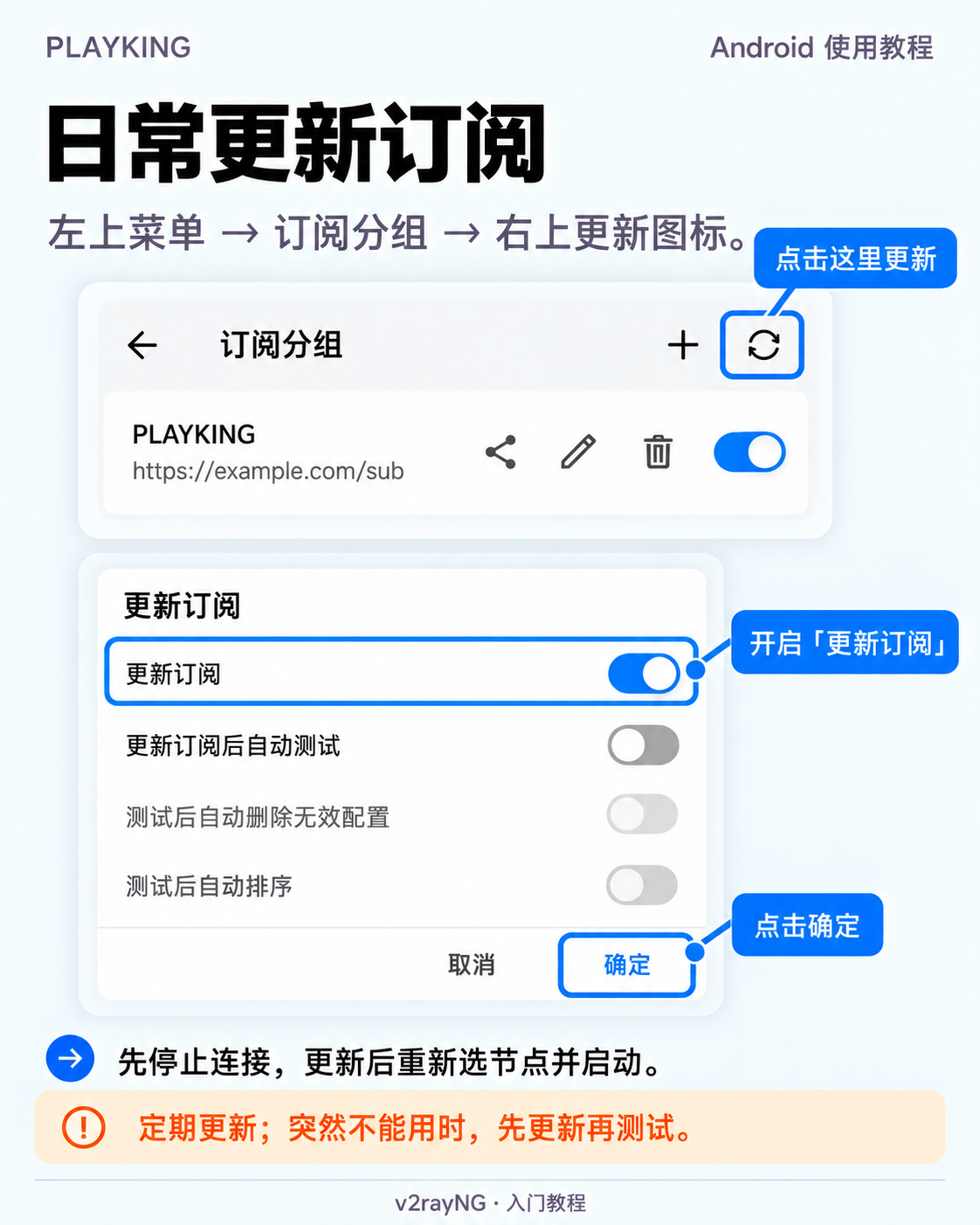
完成后回到 配置项,重新选中节点、启动并测试。这里会更新已开启“启用更新”的订阅组;如果更新失败,先向服务商核对链接、有效期和剩余流量。
如何删除订阅?
先停止连接,进入 左上角菜单 → 订阅分组,核对名称,再点 对应订阅行的垃圾桶图标。如果出现确认提示,再核对一次名称后确认。
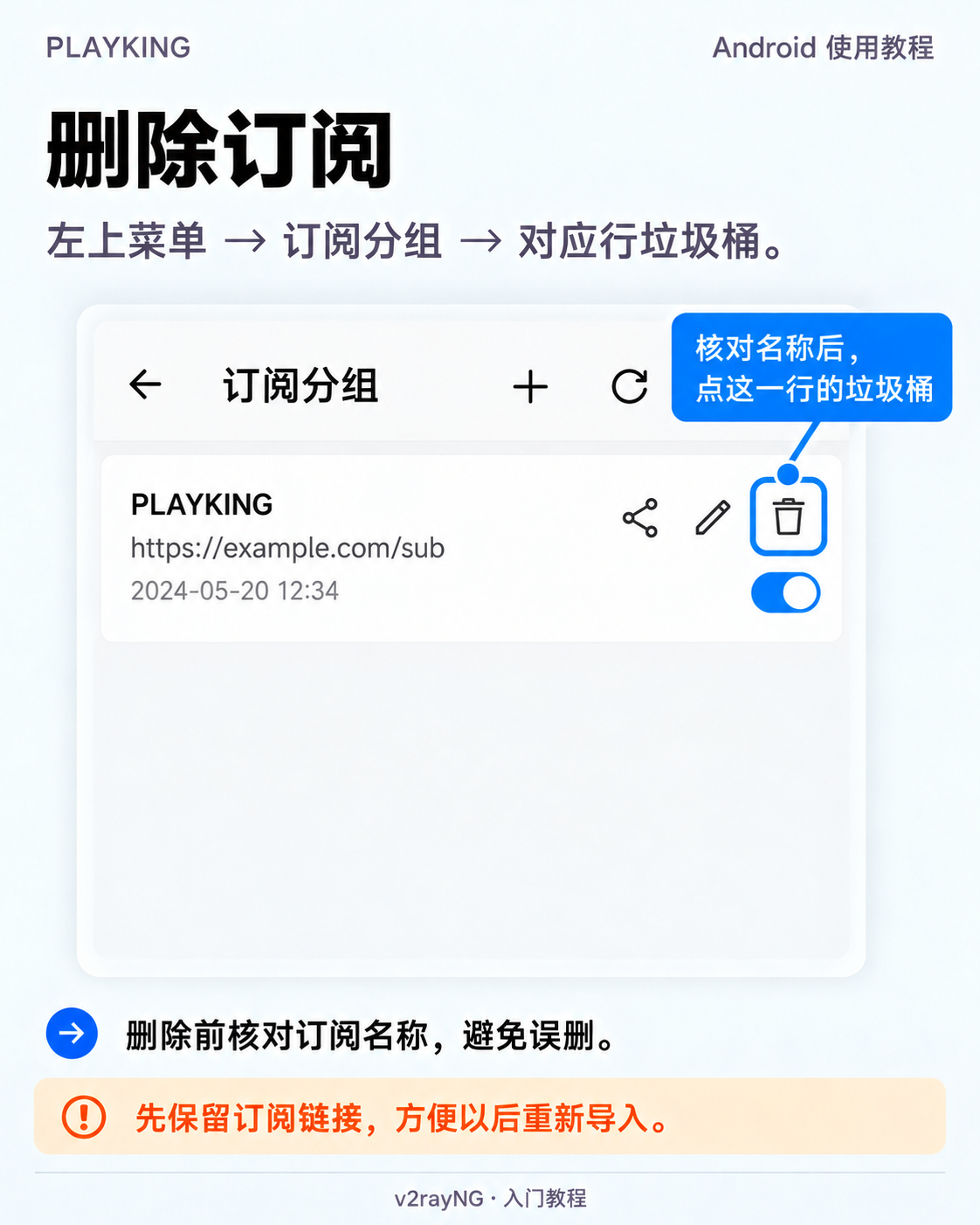
删除前先保留自己的订阅链接,方便以后重新导入。
保存了订阅却没有节点,或者更新失败?
- 按第3步更新,确认弹窗里的 更新订阅 已开启;仅保存分组不会自动取出节点。
- 在 订阅分组 中确认这份订阅的 启用更新 开关是开启的;需要修改地址时点该行的 铅笔图标。
- 重新复制完整的 v2rayNG / V2Ray 订阅链接,检查是否漏字符、带多余空格或误填了普通网页。
- 如果填写了过滤条件,可先清空“别名正则过滤”再更新。仍失败时,向服务商确认格式、有效期和线路状态。
已经连接,网页还是打不开?
- 先更新订阅: 停止连接,按更新图文操作,再选节点、启动和测试。
- 确认点选了节点,订阅没有到期、流量没有用完;再换一条节点测试。
- 确认其他加速器已停止,首次系统连接请求已经允许;必要时切换 Wi-Fi / 移动数据再试。
- 如果之前改过分应用或运行模式设置,检查目标应用是否被排除在 VPN 之外;新手先保持默认设置。
- 仍不通时,联系服务商核对节点协议和线路状态,反馈时遮住订阅链接、密码等个人信息。
节点太多,不知道选哪条?
可在 配置项右上角三点 → 测试 TCP 延迟(TCPing) 测试,再点一条节点连接;也可用同一菜单中的 按测试结果排序 辅助查找。
延迟只是参考,不代表实际访问一定正常。 不用为了排序就开启“自动删除无效配置”;测试结果也可能受当前网络影响。
只有单个节点链接或二维码,怎么导入?
复制服务商提供的节点分享链接,在 配置项右上角 + → 从剪贴板导入;二维码选择同一菜单中的 扫描二维码。导入后仍需选中节点、启动并实际测试。
单独导入的节点不等于已经添加可更新的订阅组;想持续获取线路调整,优先按正文添加服务商的订阅链接。
可以自动更新订阅吗?
可以在 订阅分组 → 对应行铅笔图标 编辑,按需开启 启用自动更新 并设置更新间隔,保存即可。
后台任务会受系统省电和联网状态影响,不能保证每次都准时执行。很久没用或突然不能用时,仍建议先手动更新一次。
图示、版本与官方来源
本教程按官方 2.3.11 的中文界面和操作逻辑整理,下载与说明于 2026-10-30 核对。图片为操作示意,后续版本、系统配色及分组名称可能不同。