
外观
安卓 ClashMeta 使用教程
阅读提示
按顺序看图操作,遇到问题再展开对应说明。
照图完成下面6步:导入订阅、启用配置,再启动、选线和测试。
使用前准备
先复制服务商提供的 订阅链接。ClashMeta 是连接软件,本身不提供线路;切换过来前,先停止其他加速器。
下图为操作示意,以实际版本界面为准;图中的分组和线路名称由订阅决定。
下载并安装 ClashMeta
适用于安卓手机和平板
下载安卓版(推荐)ARM64 · 适合大多数安卓手机和平板
下载失败?使用官方备用其他版本与安装帮助
- ARMv7 / armeabi-v7a 版:适用于相应的 32 位设备。
在官方下载页展开 Assets,选择对应设备架构、结尾为 .apk 的安装包。不要选 Source code 源码压缩包。
提示“解析包错误”时先重新下载;提示不兼容时核对系统和架构要求。安装权限只按需授予当前下载来源;遇到系统明确的有害应用警告,先停止并核实来源。
已有旧版时,先保留自己的订阅链接,再核对是否属于不同来源或签名的安装包,避免直接卸载丢失配置。
下载完成后打开 .apk 安装包,按系统提示安装,再打开 Clash Meta for Android。
配置与使用(按图)
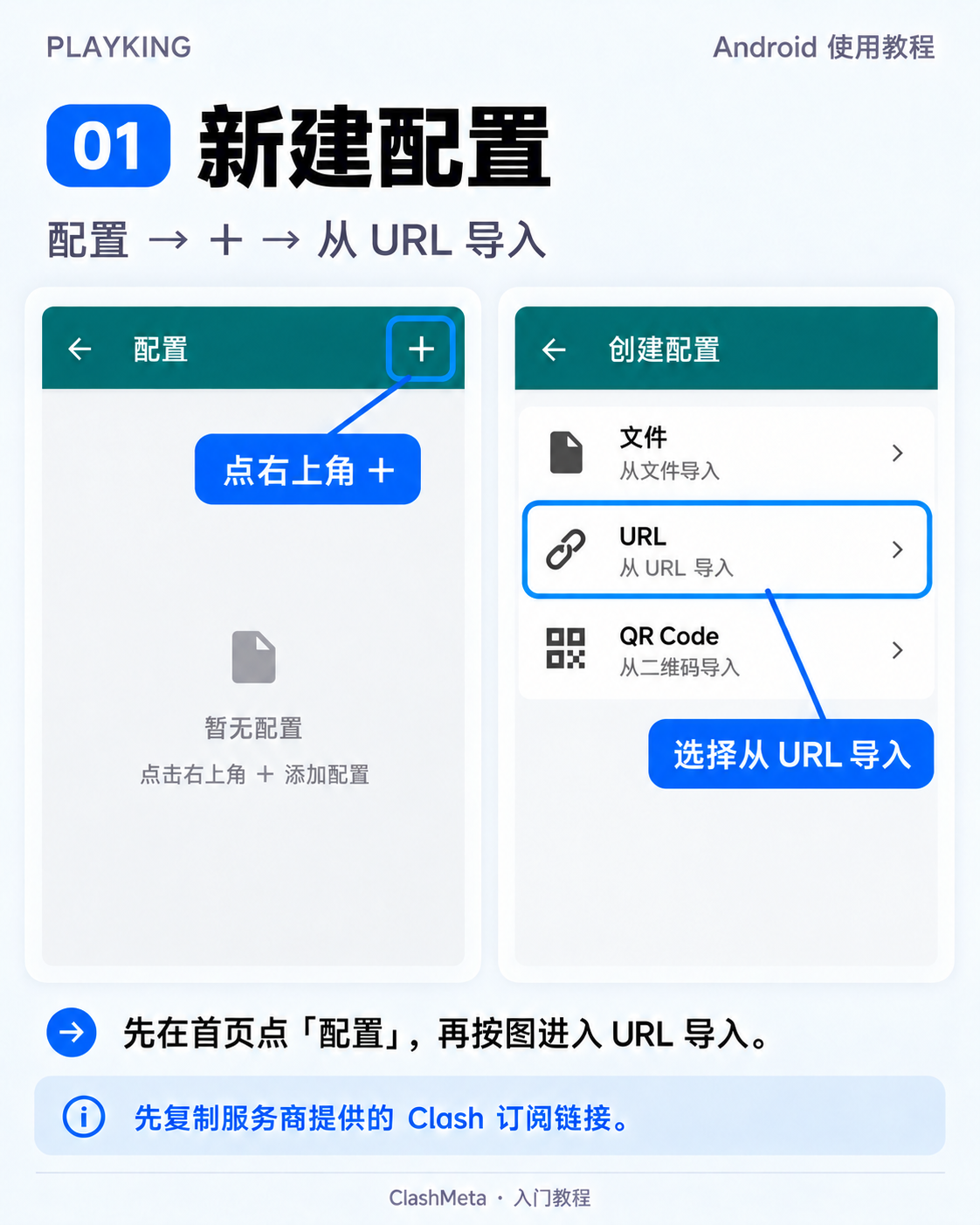
第1步:新建配置
首页点 配置 → 右上角 + → 从 URL 导入。
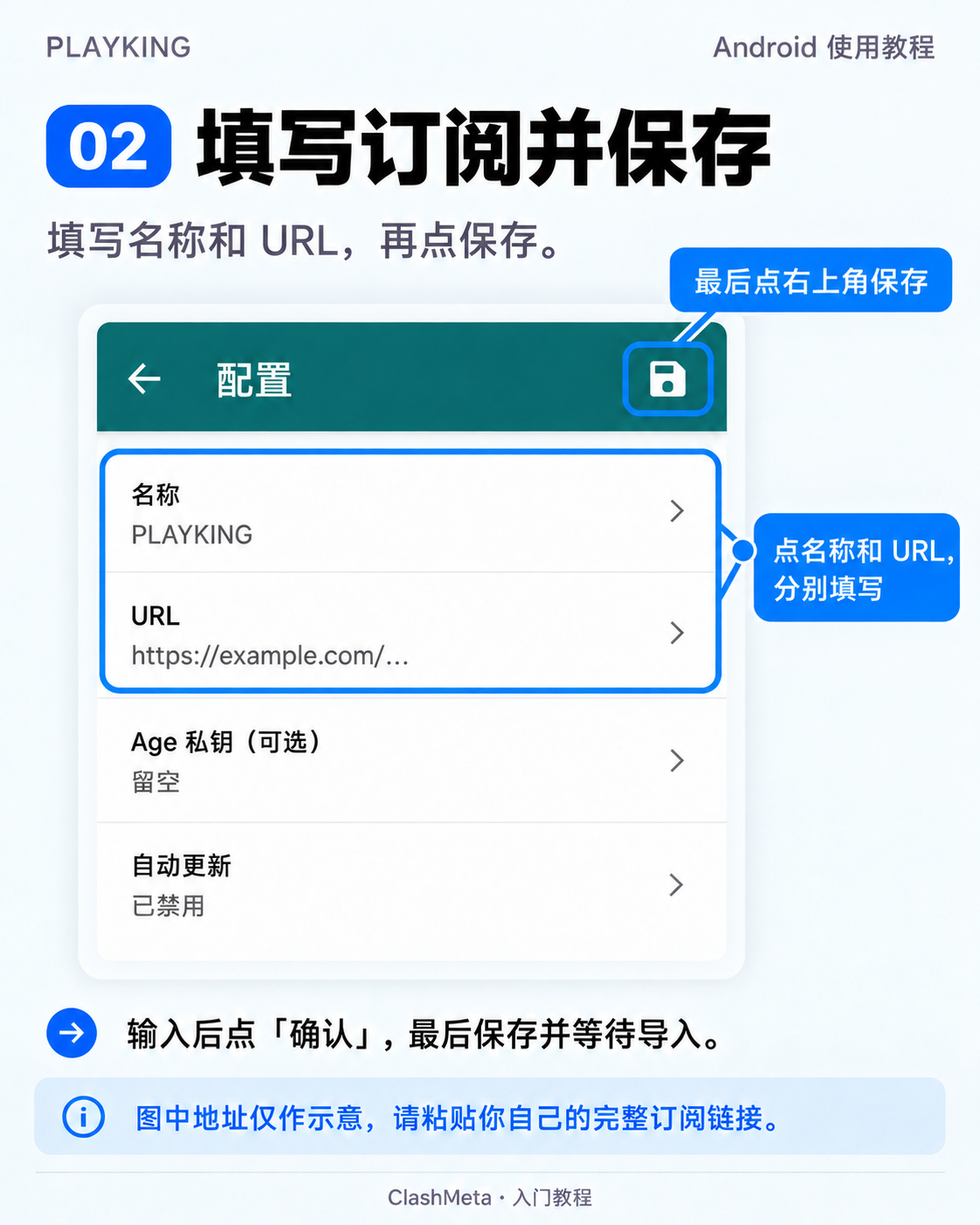
第2步:填写订阅并保存
点 名称 填一个好记的名字,再点 URL 粘贴完整订阅链接,输入后点 确认;最后点右上角的 保存图标,等待导入完成。
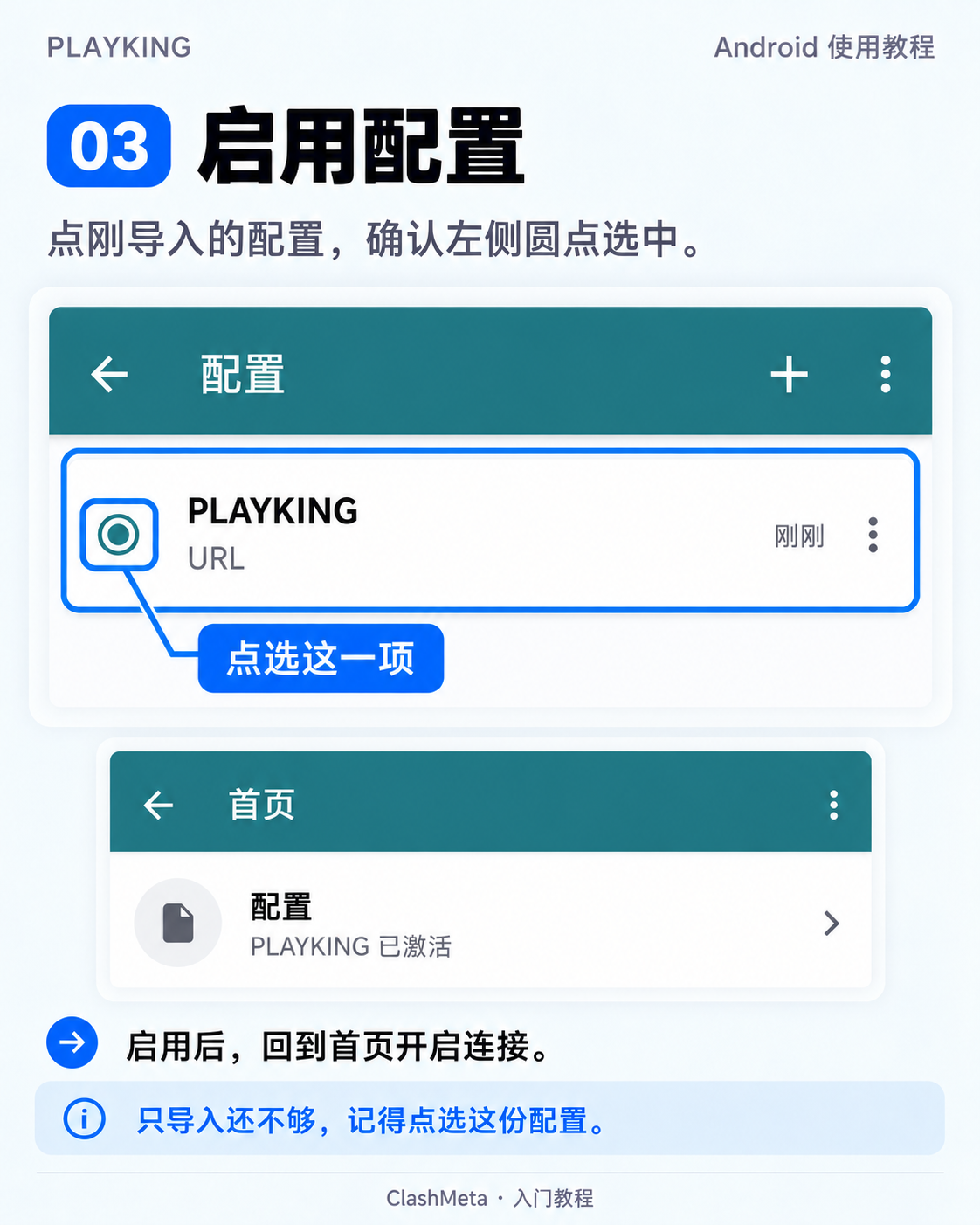
第3步:启用刚导入的配置
回到 配置,点刚导入的那一项,确认左侧圆点选中,再点左上角返回。首页的 配置 下应显示这份配置已激活。
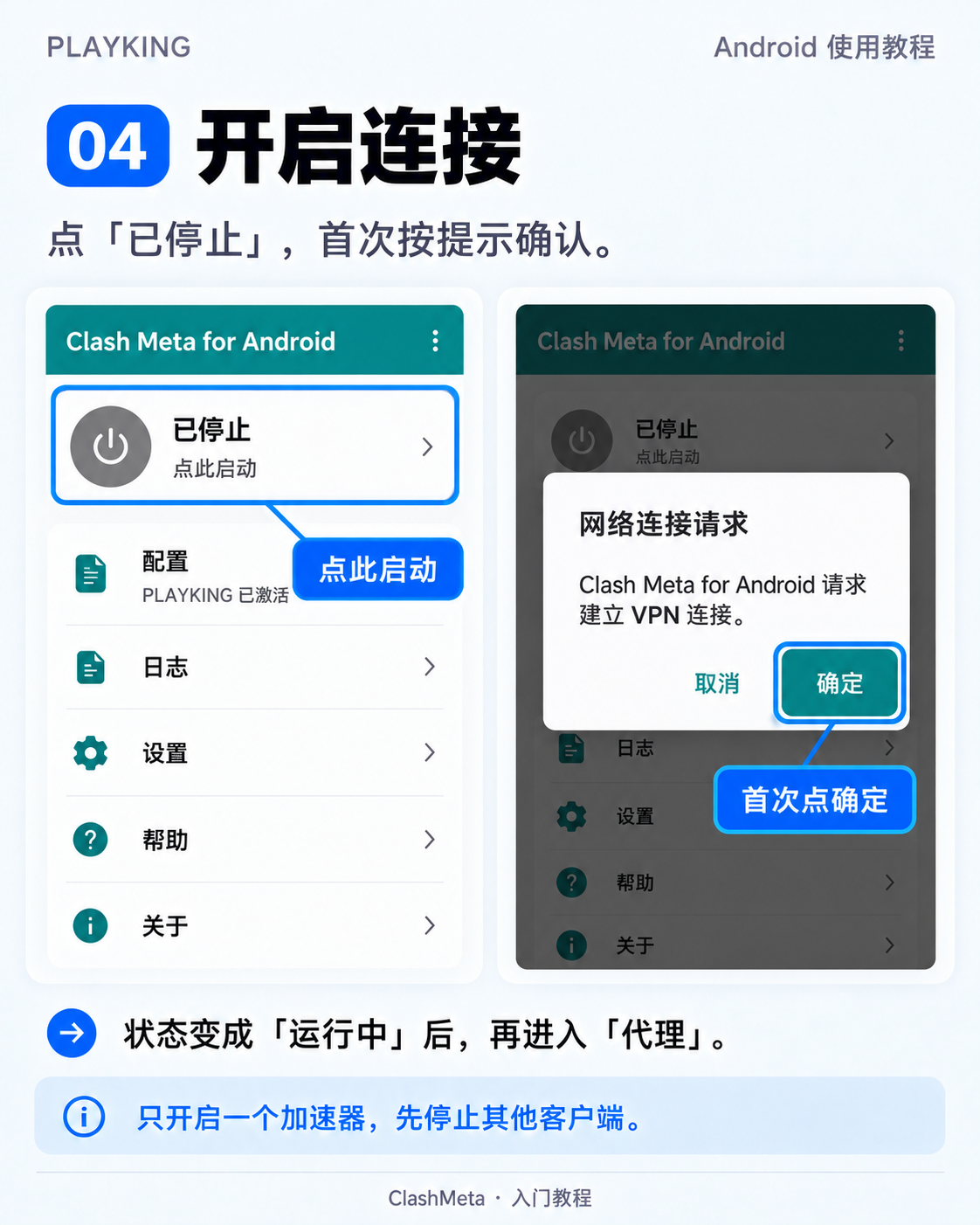
第4步:开启连接
回到首页,点 已停止 / 点此启动;首次出现系统连接请求时,按提示点 确定 或 允许。等状态变成 运行中。
第5步:选择线路
首页点 代理,打开 节点选择 分组(名称以订阅为准);有 自动选择 就点它。代理入口在启动后才显示。
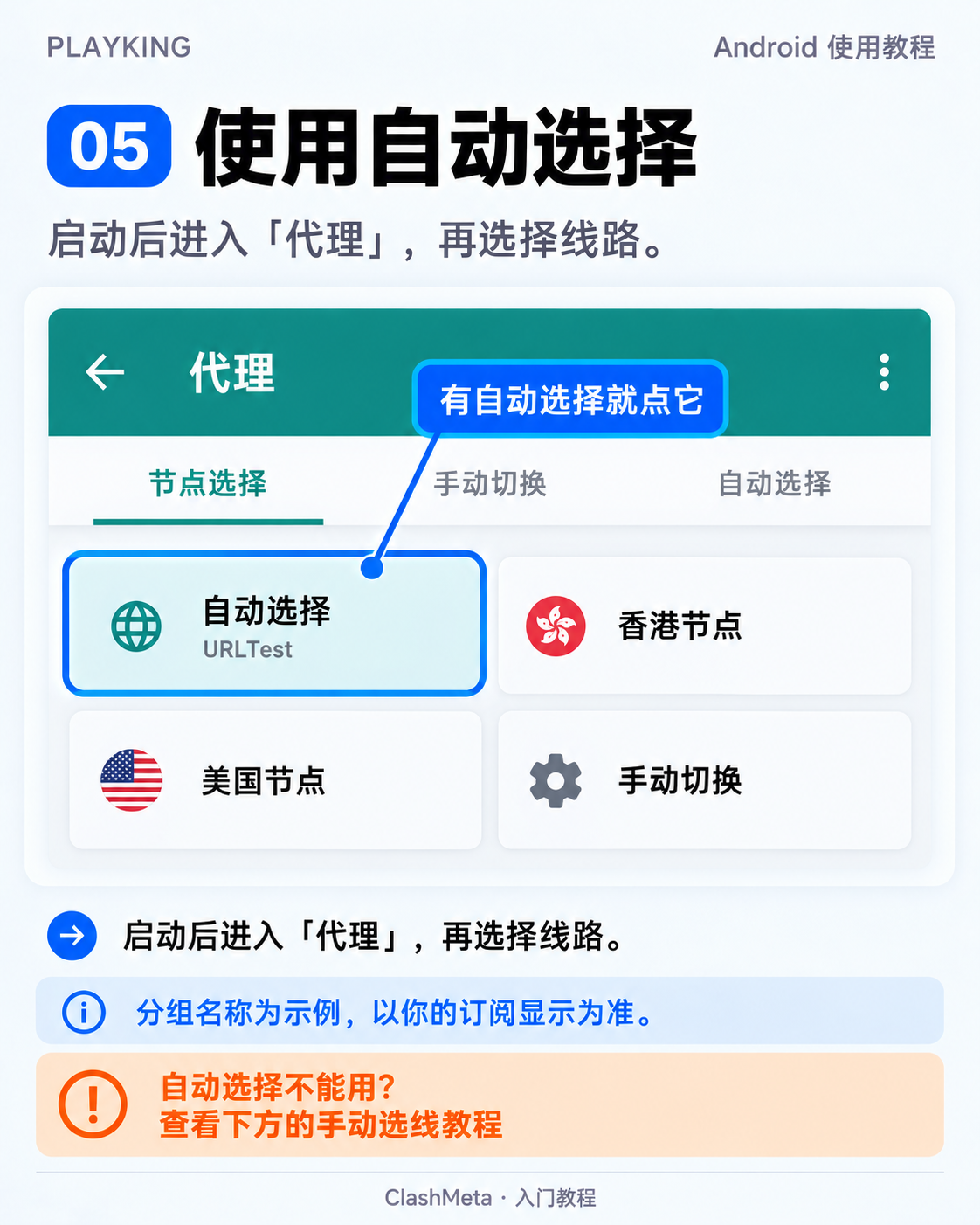
没有自动选择,或选了仍打不开? 展开下面的手动选线教程。
第6步:测试网页或应用
打开目标网页或应用,能正常加载就完成;打不开时,先更新订阅并重新连接测试,仍不通再看下方排查。
不用时回到 ClashMeta 首页,点 运行中 停止连接。
常见问题
自动选择不能用?查看手动选线教程
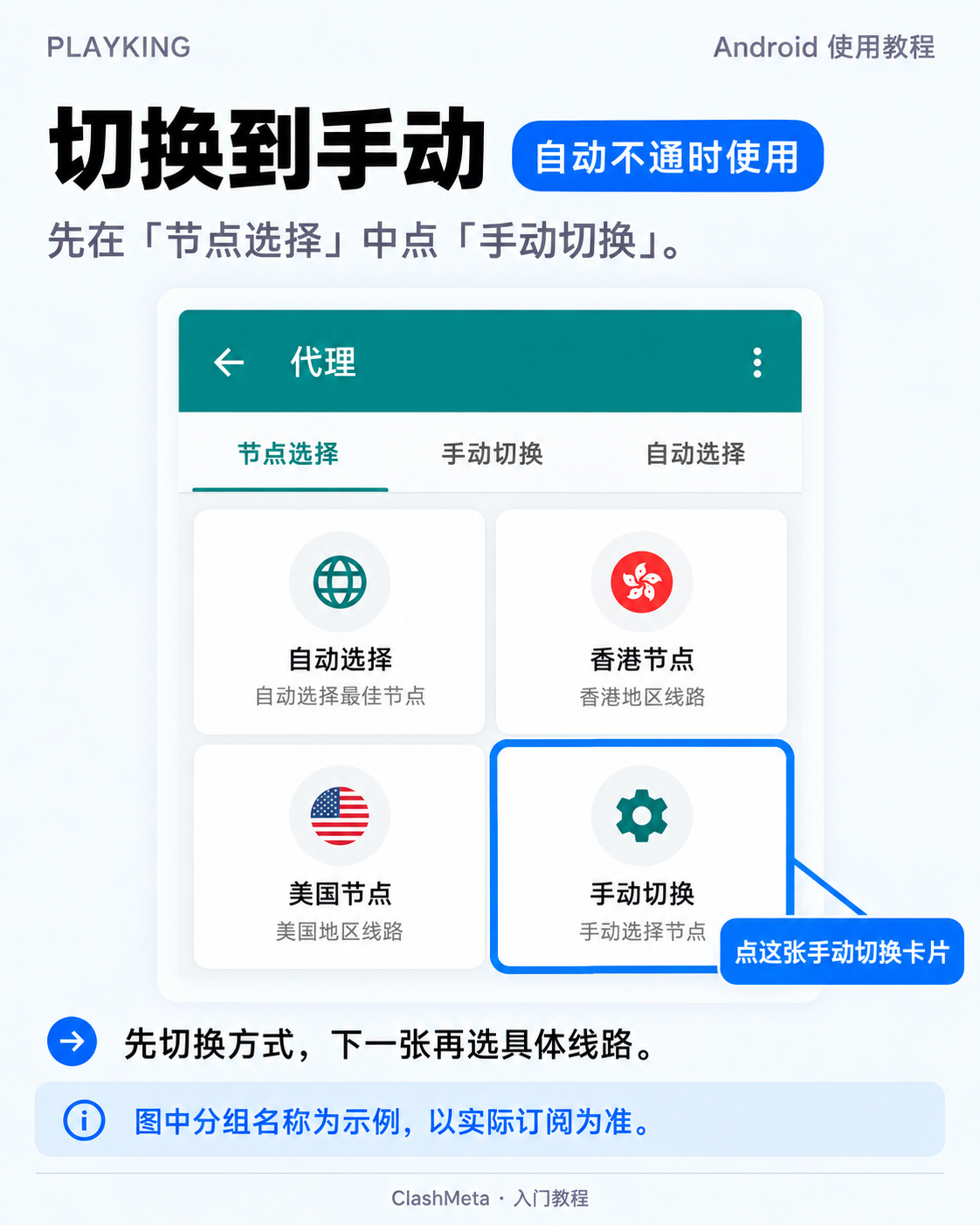
先切换到手动: 在 代理 → 节点选择 中,点 手动切换 卡片。
再选具体线路: 打开上方 手动切换 分组,点选一条线路,再回网页或应用测试。
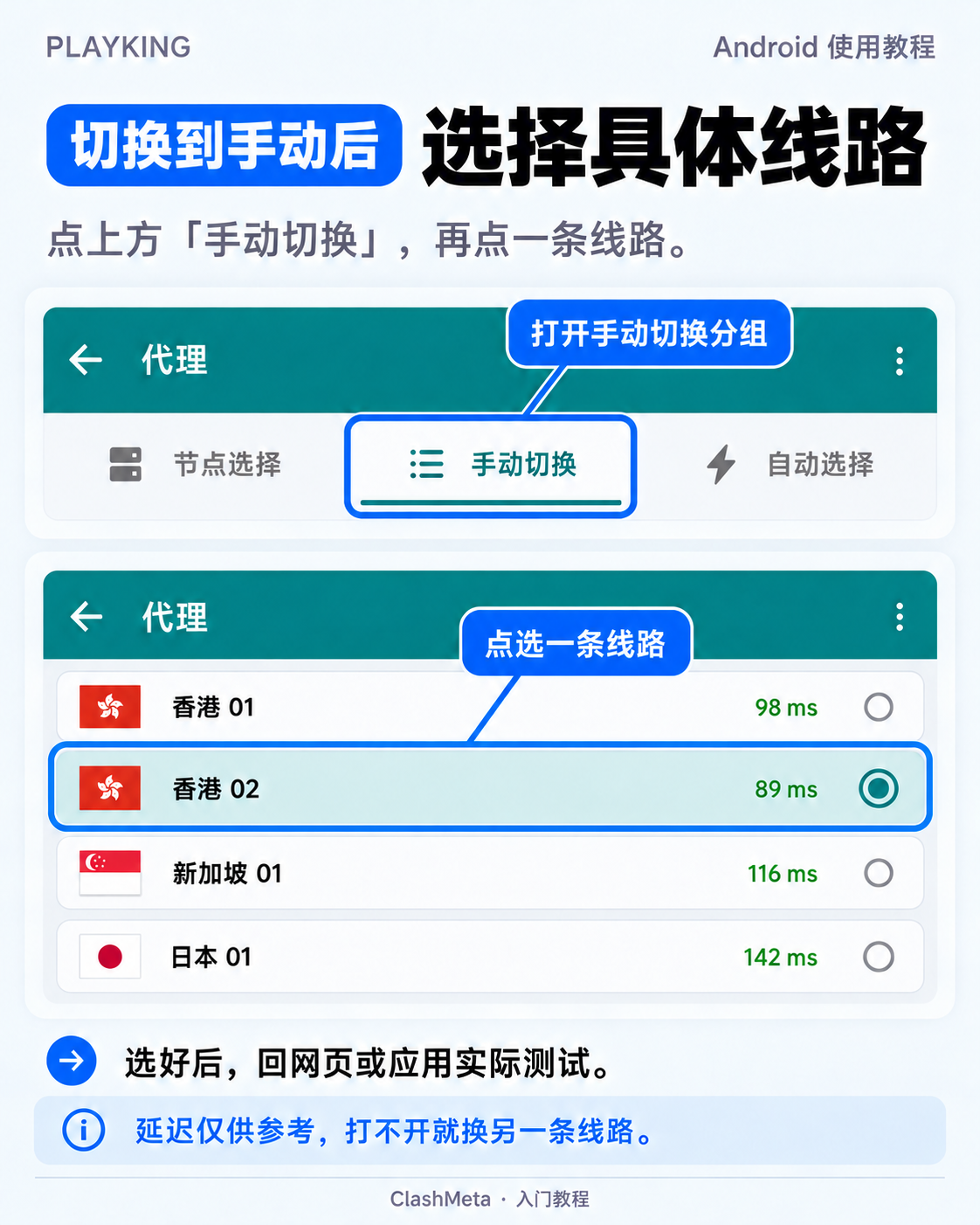
图中名称仅作示例。如果订阅直接列出线路,没有“手动切换”这一层,就直接选择线路。延迟数值仅供参考,不代表实际访问一定正常。
已经运行中,网页还是打不开?
- 先更新订阅: 停止连接,按更新图文操作,再启动和测试;同时确认其他加速器已停止。
- 确认已激活正确配置,订阅没有到期、流量没有用完;再换一条线路测试。
- 在 代理页右上角三点 → 模式 查看是否为 规则模式。选了“直连模式”时,不会按预期使用代理线路。
- 仍不通时,可查看首页的 日志,把报错内容提供给服务商;分享前遮住订阅链接、密钥等个人信息。
提示无效URL、配置格式错误,或找不到配置/代理入口?
确认粘贴的是 Clash 订阅链接,而不是店铺首页、个人中心网址或一段节点文字;链接不要漏字符或带多余空格。普通网页和不兼容的订阅格式不能直接当作Clash配置导入,可向服务商获取对应格式。
保存并导入成功后,还要按第3步选中配置,再按第4步启动;首页的“代理”入口在运行后才出现。
只有配置文件时,可在 配置 → + → 从文件导入 选择文件;二维码可使用同页的 从二维码导入,按需要授予相机权限。
如何更新订阅?
先停止连接,进入 配置 → 对应配置右侧三点 → 更新。完成后确认选中这份配置,再启动和测试。
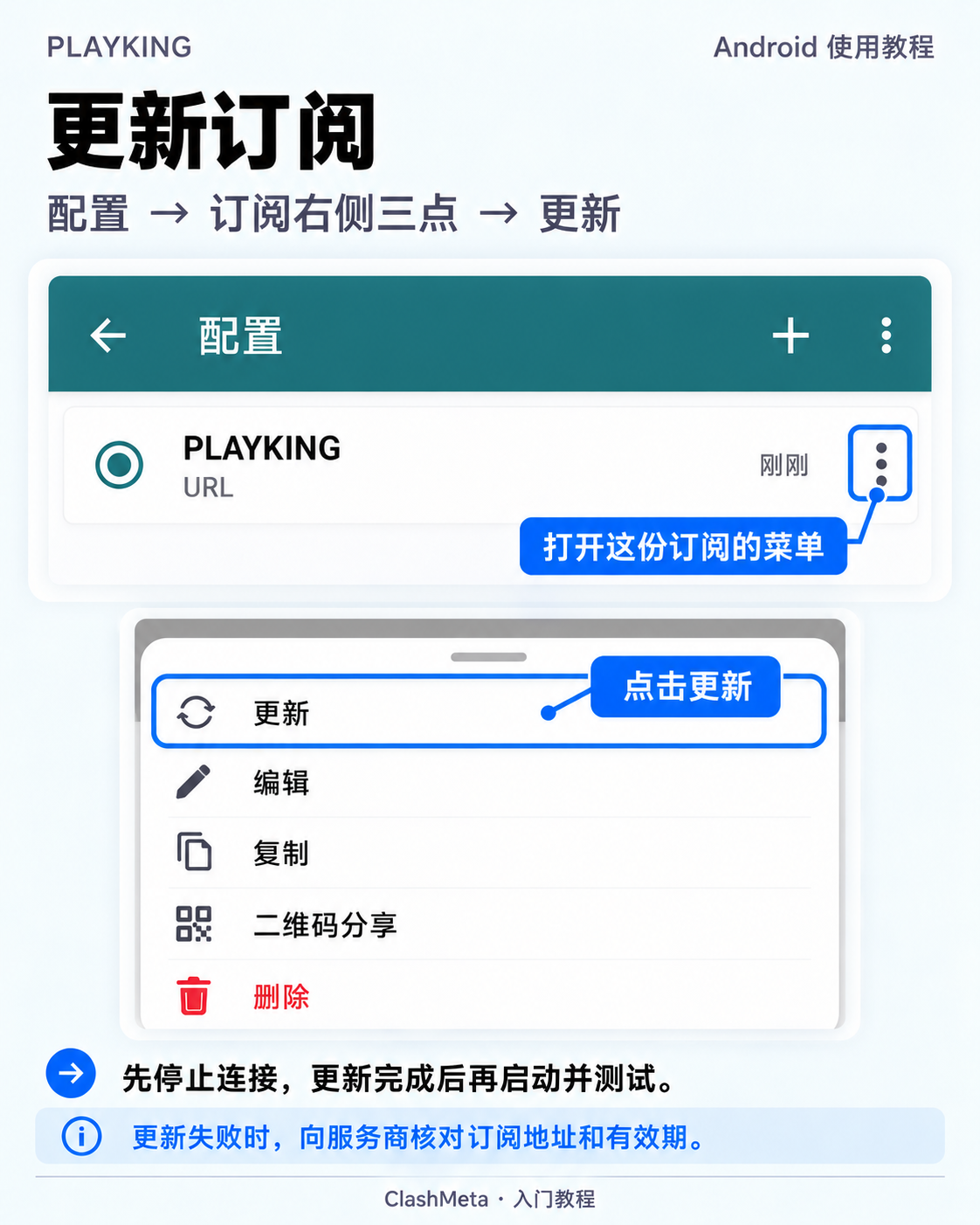
更新失败时,向服务商核对订阅地址和有效期;本地文件可能需要重新导入。
如何删除订阅?
先停止连接,核对要删除的配置,再点 配置 → 对应配置右侧三点 → 删除。
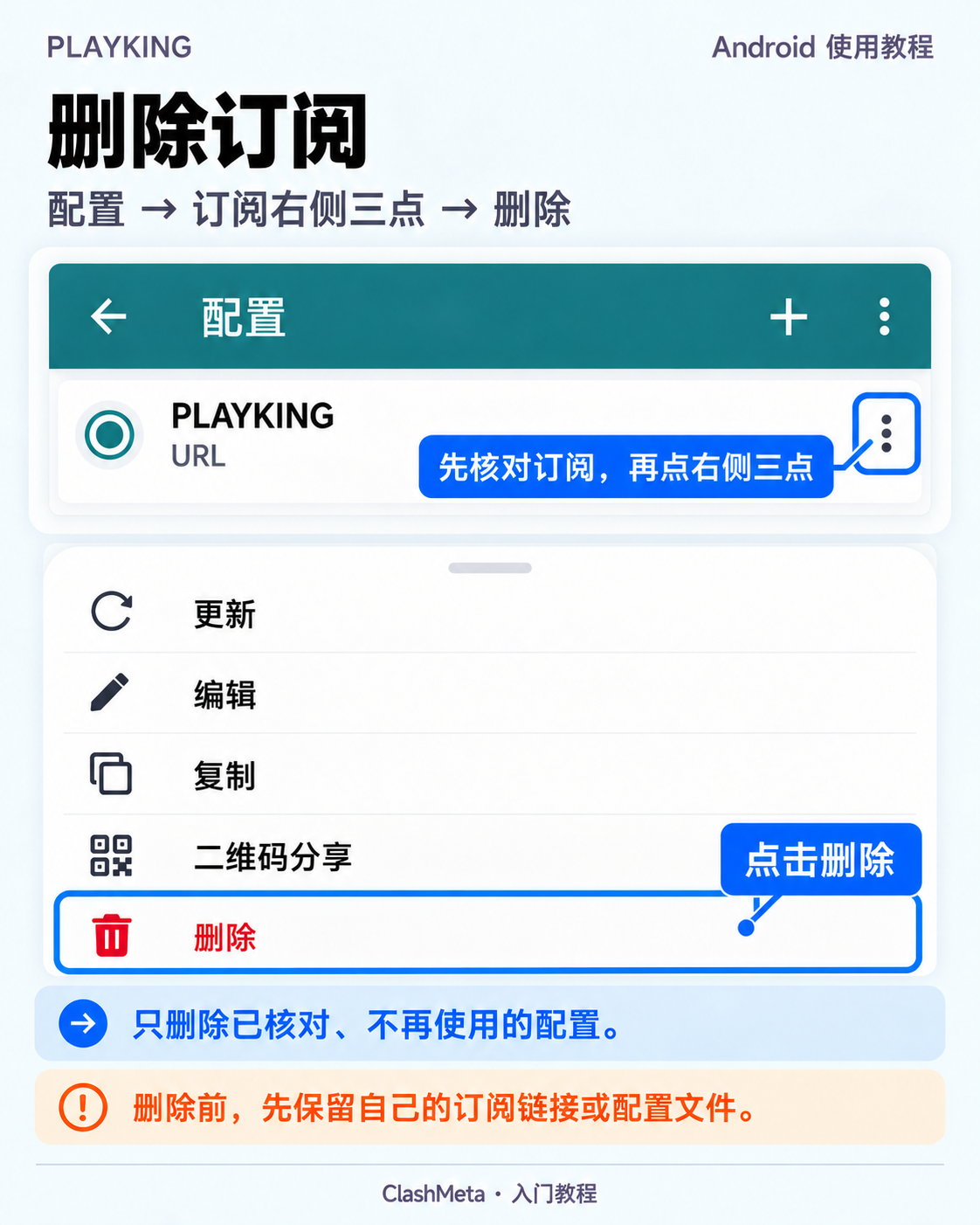
删除前先保留自己的订阅链接或配置文件,方便以后重新导入。
锁屏后容易断开怎么办?
在系统电池或后台管理中,按需允许 ClashMeta 后台运行,并检查是否被省电策略停止。不同手机的设置名称不同,按本机提示操作即可。
图示、版本与官方来源
本教程按官方 v2.11.36 的中文文案与操作逻辑整理,下载链接于 2026-10-29 核对。图中为界面示意,后续版本的图标位置可能不同;代理分组和线路名称由你导入的订阅提供。