外观
安卓 FlClash 使用教程
阅读提示
按顺序看图操作,遇到问题再展开对应说明。
照图完成下面5步,默认使用自动选择。
使用前准备
准备好可用的 订阅链接、二维码或配置文件,FlClash 本身不提供线路。
下载并安装 FlClash
适用于安卓手机和平板
下载安卓版(推荐)ARM64 · 适合大多数安卓手机和平板
下载失败?使用官方备用其他版本与安装帮助
- ARMv7 / armeabi-v7a 版:适用于相应的 32 位设备。
官方备用入口对应 v0.9.2。展开 Assets,选择文件名含 android、对应架构且以 .apk 结尾的安装包,不要选 Source code 源码压缩包。
- 提示不兼容时,核对设备架构和系统要求,不要只凭手机新旧选择。“解析包错误”可重新下载安装包。
- 按系统提示检查安装权限;已有旧版时,先保留订阅链接再处理版本冲突。
下载完成后打开 .apk 安装包,按系统提示安装,再打开 FlClash。
配置与使用(按图)
按第1~5步依次操作即可。
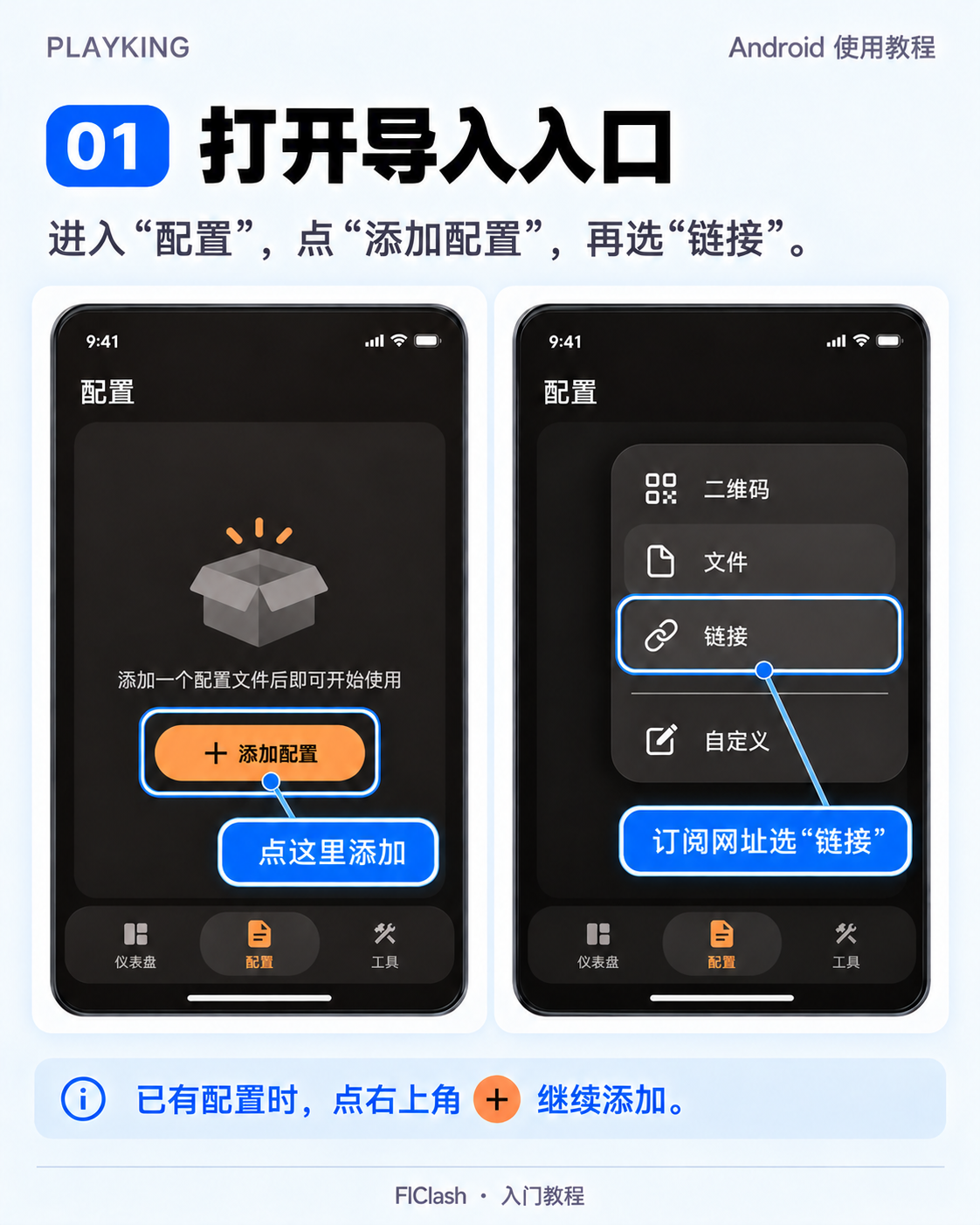
第1步:打开导入入口
底部 配置 → 添加配置 → 链接。已有配置时,点右上角 +;二维码或文件选择同名入口。
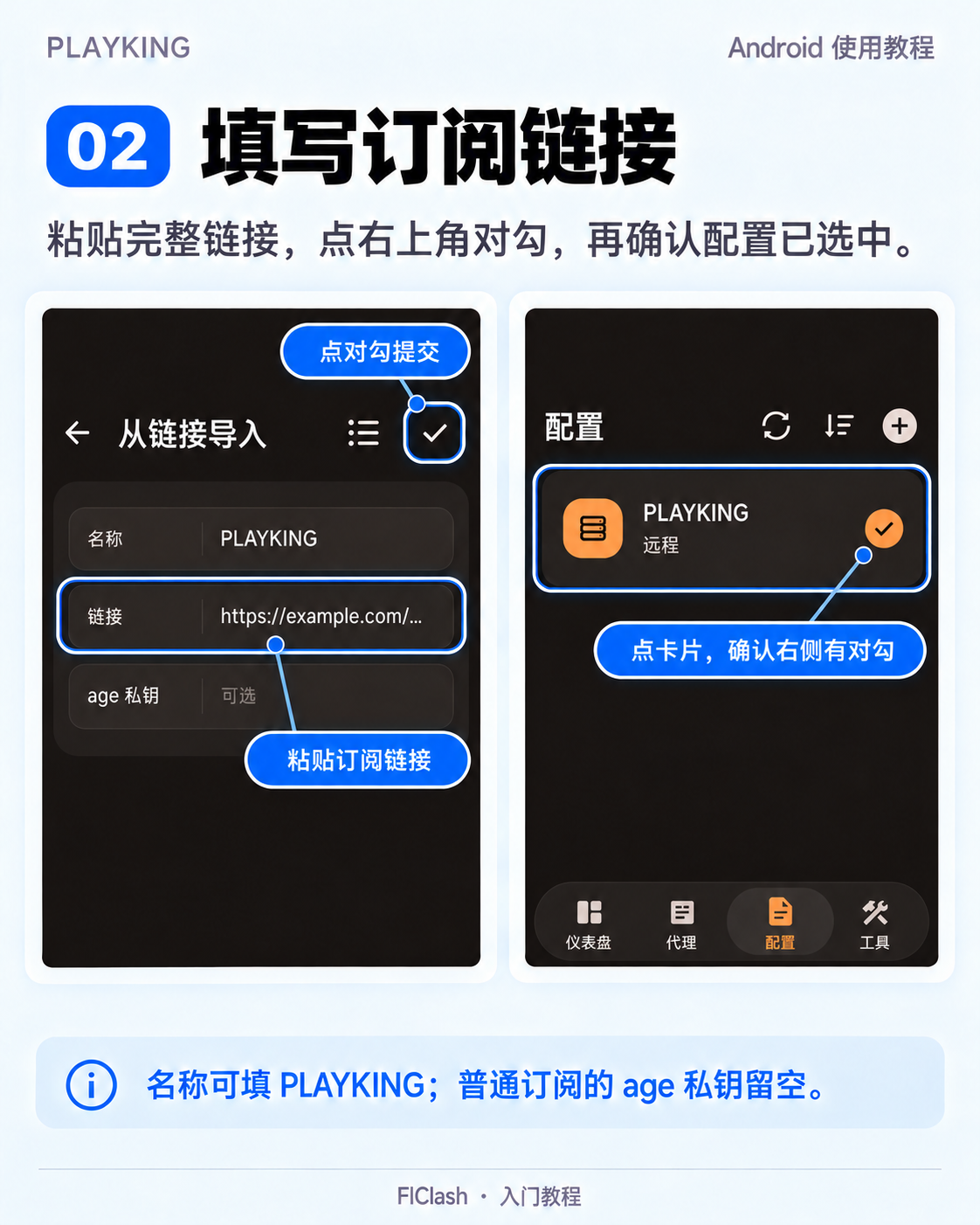
第2步:填写链接并选中配置
名称可填 PLAYKING,链接粘贴自己的完整订阅地址;普通订阅的 age 私钥留空,点右上角 ✓ 提交。
导入后点刚添加的配置卡片,确认右侧有 勾选标记;首次导入通常已自动选中。
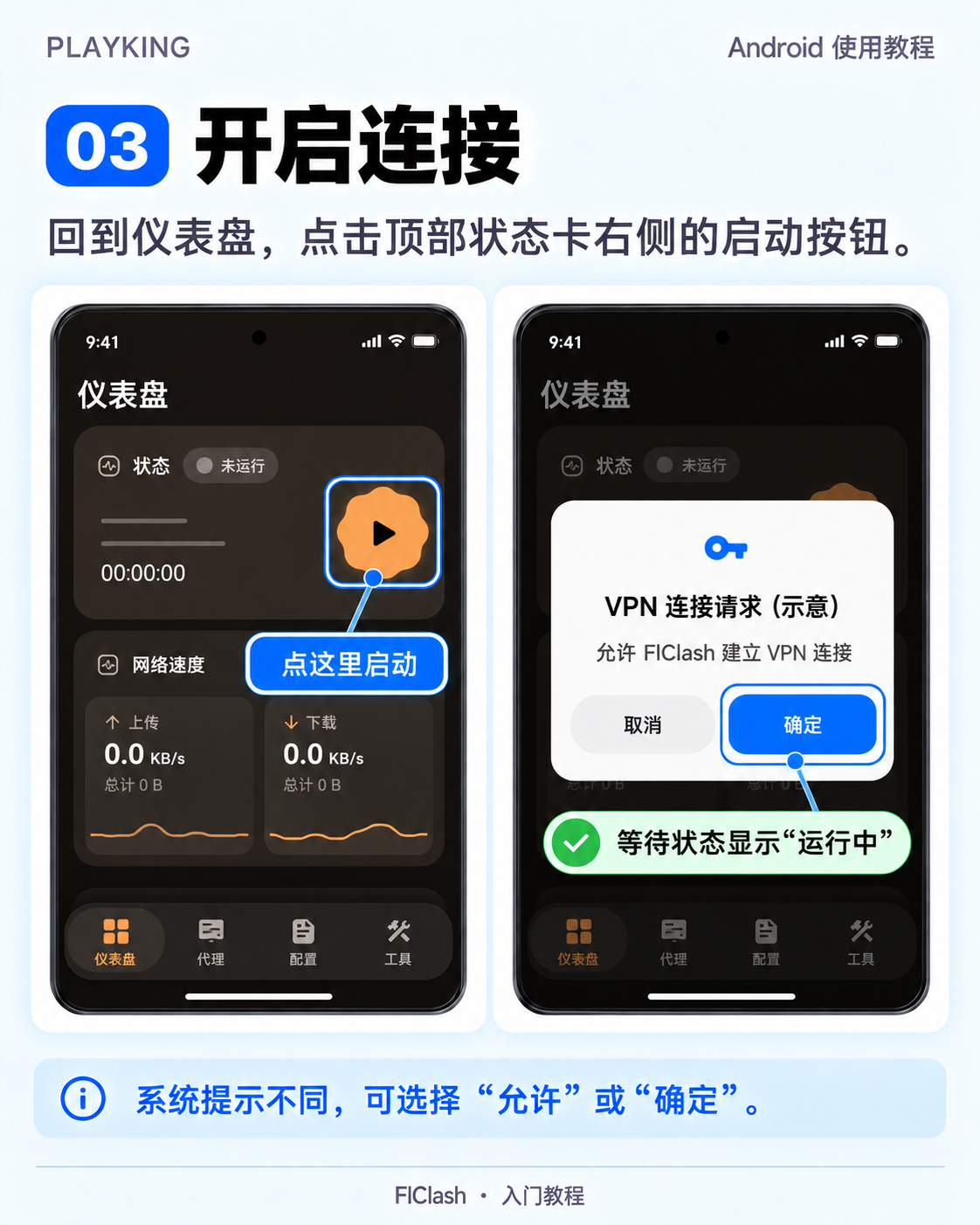
第3步:开启连接
回到 仪表盘,点顶部 状态卡右侧的启动按钮。首次弹出系统 VPN 连接请求时,点 允许 / 确定,等待显示 运行中。
第4步:使用自动选择
保持默认的 规则模式。底部 代理 → 点“节点选择”组标题展开 → 点组内“自动选择”卡片。
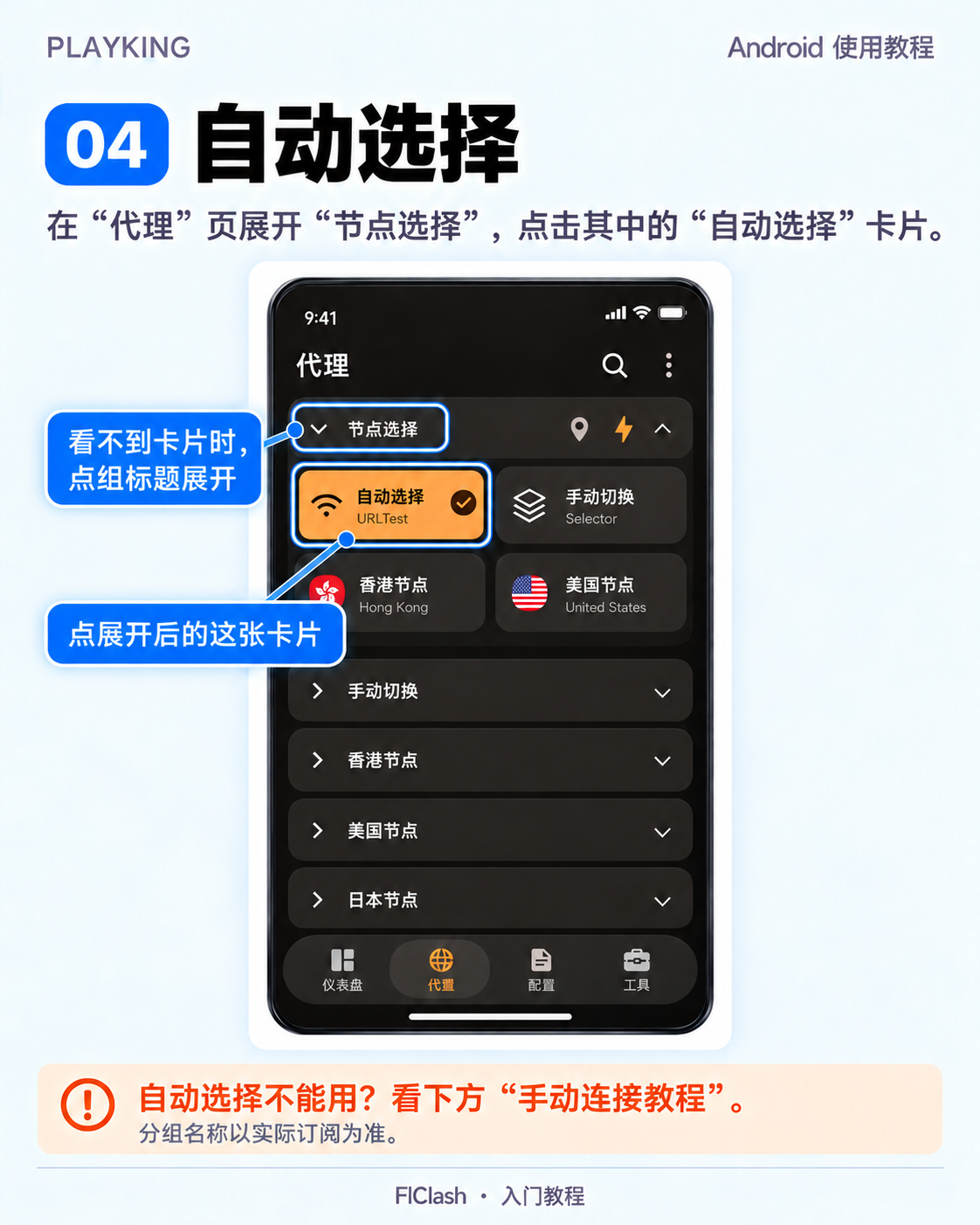
自动选择不能用,或订阅没有自动选择? 请展开下方的手动连接教程。
第5步:测试网页或应用
打开目标网页或应用,能正常加载就完成;打不开时,先更新订阅并重新连接测试,仍不通再看下方排查。
常见问题
界面和图片不一样,怎么办?
先到 工具 → 关于核对版本。本教程对应 v0.9.2;需要时从上方的 官方备用入口下载同一版本,再按图操作。
代理页按默认的 列表布局示意;如果你开启了标签页,可在 代理右上角更多 → 风格 → 列表切回。分组名称由订阅决定,不一定和图里完全相同。
自动选择不能用?查看手动连接教程
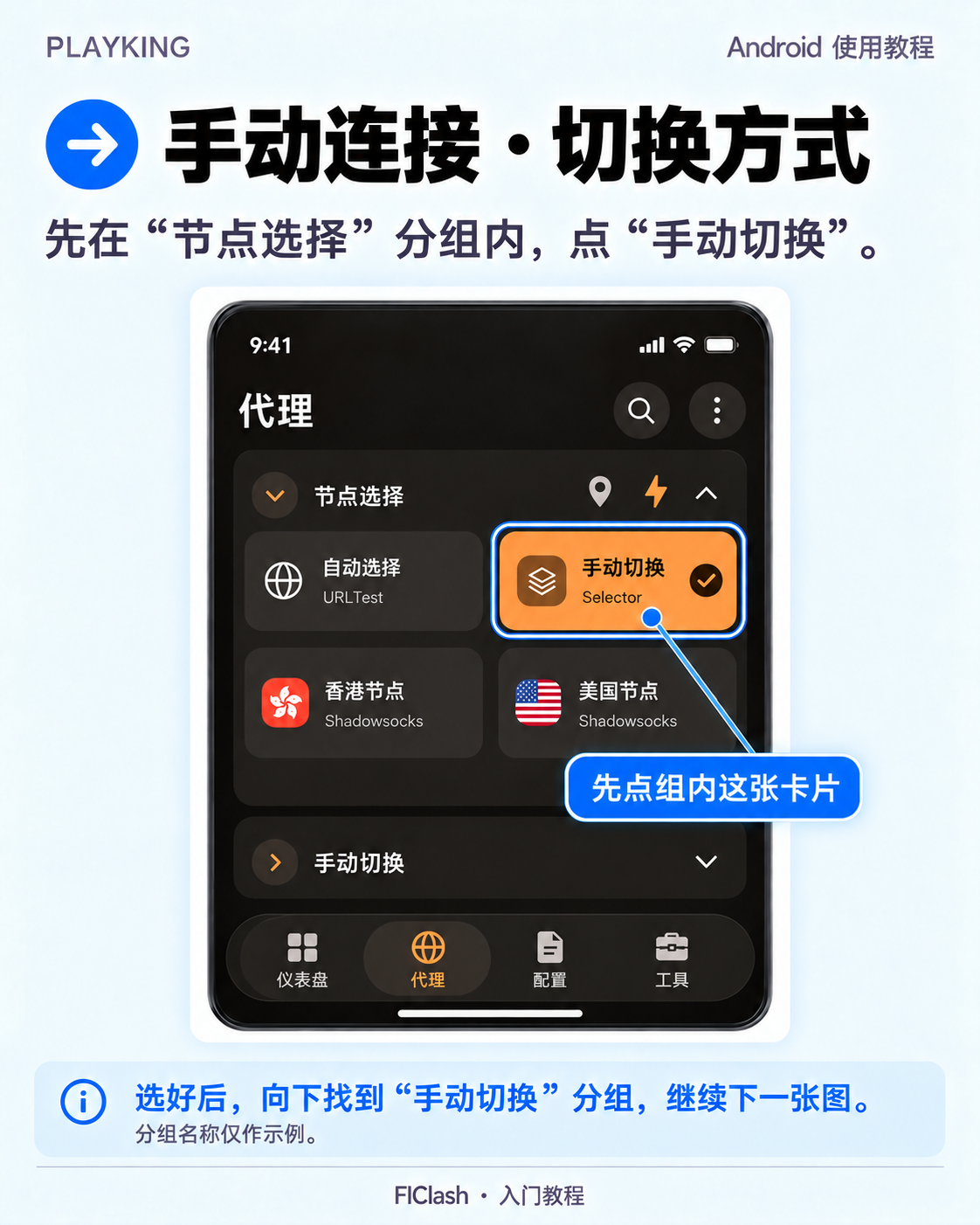
先更新订阅并重新连接;仍打不开,再按两张图改为手动:
先切换方式: 在 代理页展开 节点选择,点组内的 手动切换卡片。
再选择线路: 向下找到另一个 手动切换分组标题,点标题展开,再点一条具体线路;需要时点组标题右侧的 闪电测速。
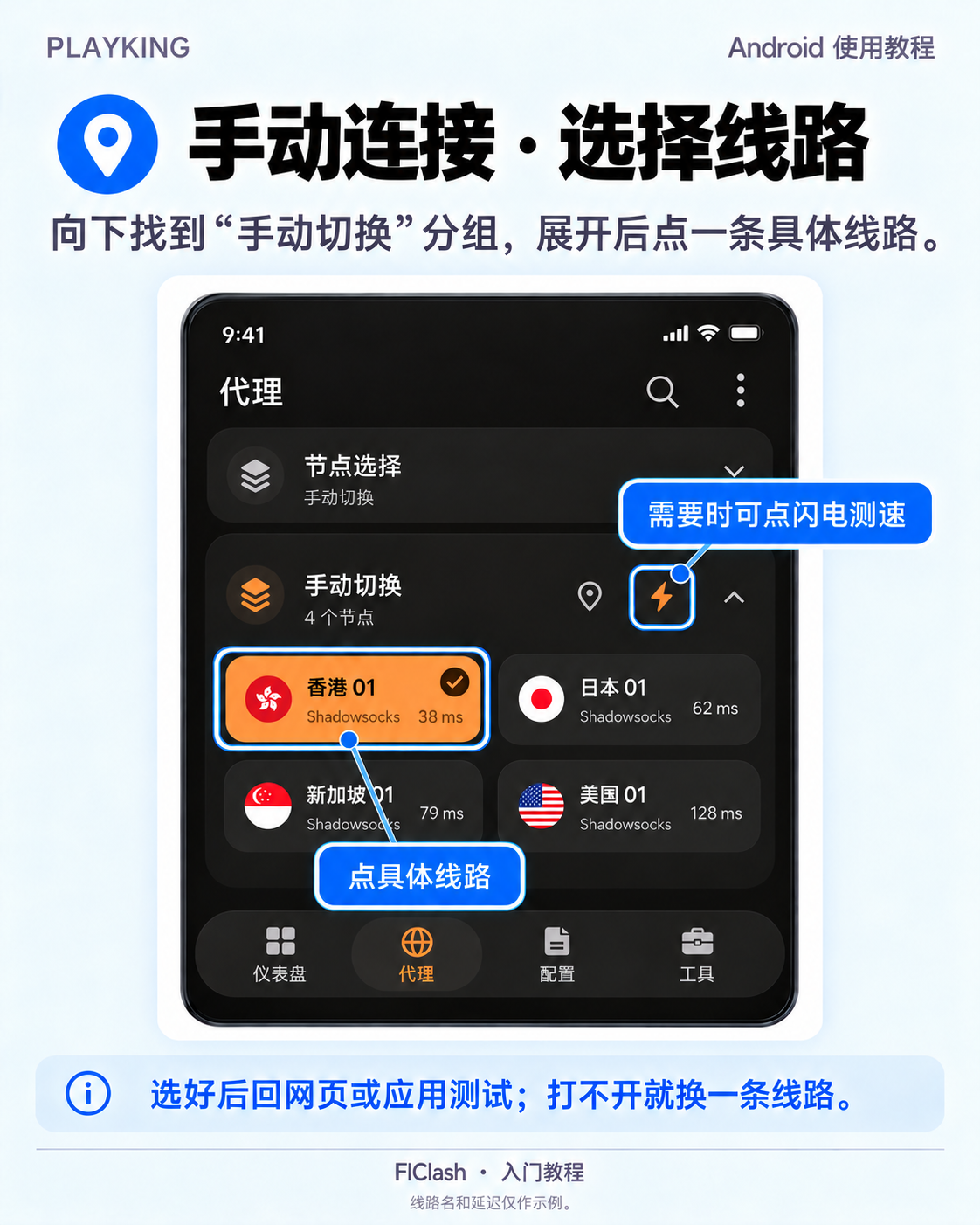
如果订阅直接列出线路、没有“手动切换”分组,就在对应分组里直接选一条可用线路。
仍打不开就换线或更新订阅;全部不通时,向服务商确认有效期、流量和线路状态。图中名称和延迟仅作示例。
如何更新订阅?
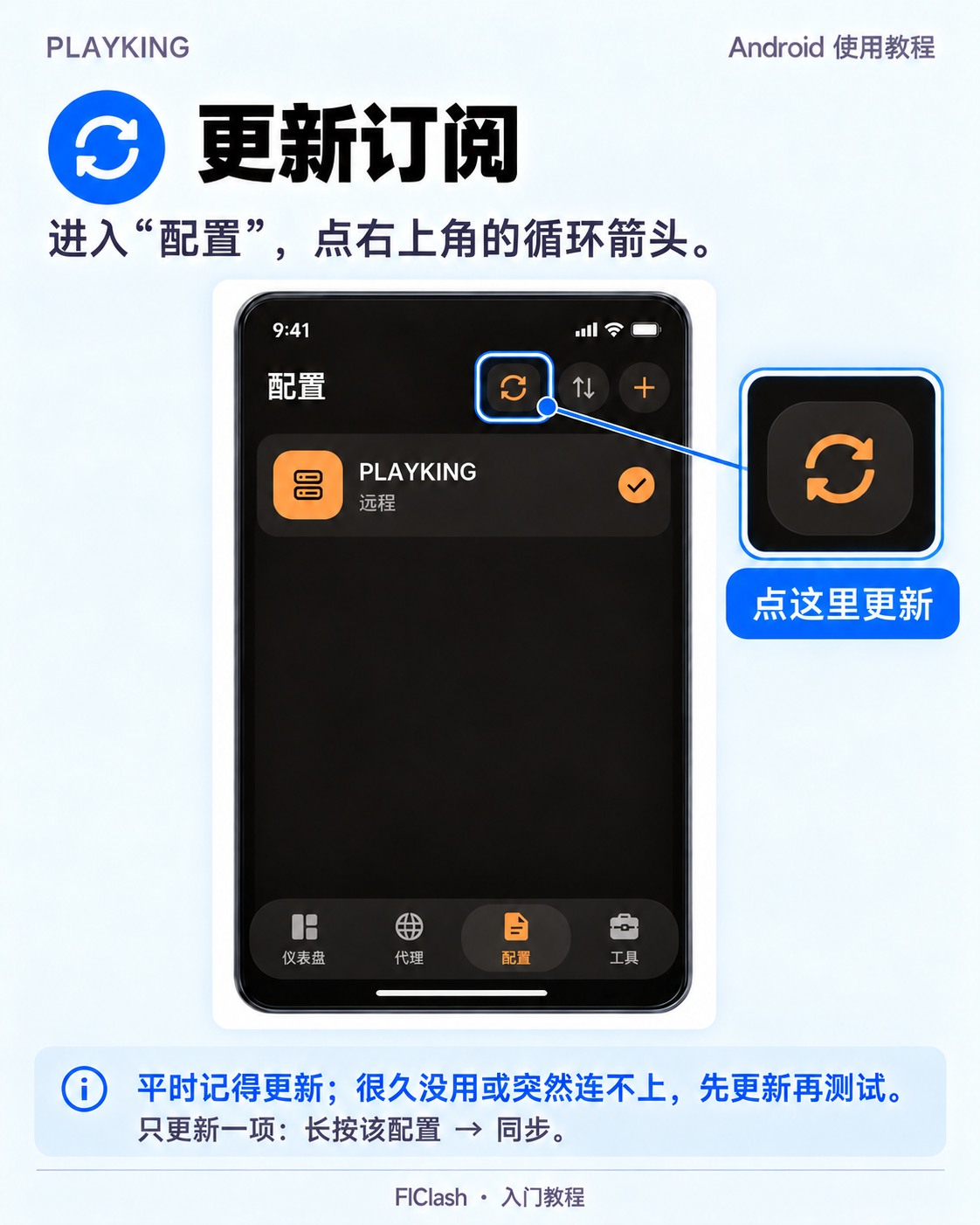
进入 配置,点右上角 循环箭头(更新)。这个按钮会更新远程配置;只更新某一项时,长按该配置 → 同步。
通常可直接更新;失败时先暂停连接再试。更新后确认连接处于 运行中,再打开网页或应用测试。
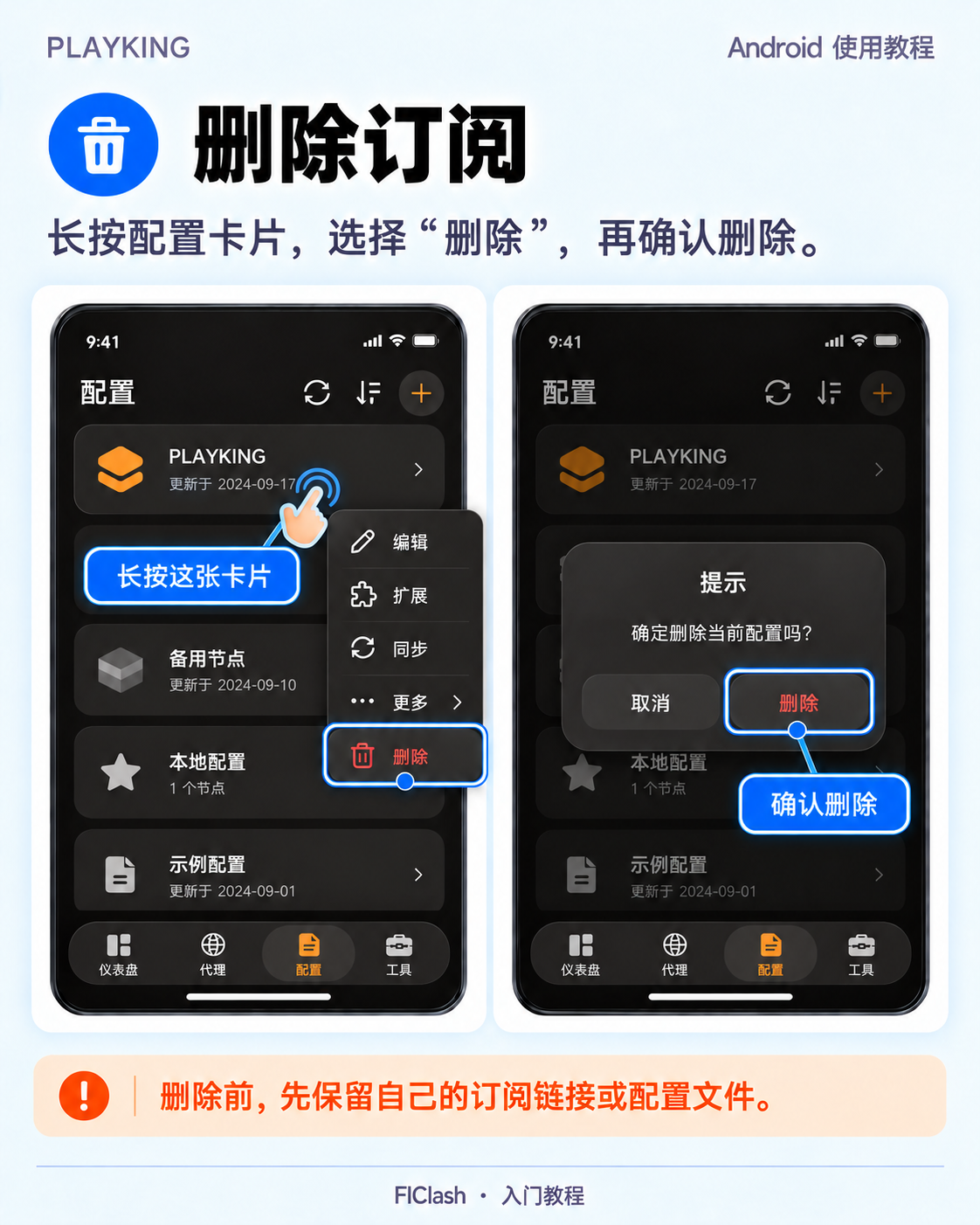
如何删除订阅?
配置 → 长按对应订阅卡片 → 删除 → 在弹窗中再点“删除”。删除前保留自己的订阅链接或文件。